Ce guide vous accompagne de la création à la publication : vous n’avez besoin que d’un compte Google et de photos de vos œuvres. Comptez une dizaine de minutes pour une première exposition.
Avant de commencer
Un compte Google (Gmail ou autre). C’est le seul compte demandé : il vous identifie comme artiste, et il permet de ranger vos images dans votre Google Drive.
Vos œuvres en photo. Une photo prise avec un téléphone suffit : l’outil redresse la perspective et recadre. Mieux vaut une photo nette, en lumière du jour, sans reflet.
Un ordinateur, une tablette ou un téléphone. L’aménagement se fait plus facilement sur ordinateur ou tablette ; la visite fonctionne partout.
Rien à installer. Tout se passe dans le navigateur.
Ouvrez Mon espace et cliquez sur Se connecter avec Google. Vous pouvez remplir le formulaire avant : Google ne vous est demandé qu’au moment de créer.
Remplissez le formulaire de création (détail ci-dessous), puis cliquez sur Créer l’exposition.
L’exposition apparaît dans Mes expositions, avec son adresse. Elle reste privée (vous seul et vos aides la voyez) tant que vous ne l’avez pas publiée.
Les champs du formulaire
Sorte d’exposition
Permanente : la vôtre, sans date de fin. Temporaire : une période, avec d’autres artistes invités et un vernissage possible.
Titre
Le nom de votre exposition, affiché à l’accueil et sur les affiches.
Nom d’artiste
Celui qui s’affiche sous le titre. Vous pouvez signer avec un pseudonyme.
Ville
Tapez-la puis choisissez-la dans les suggestions : elle sert à vous placer sur la carte du monde des expositions et à afficher l’heure et la météo de votre ville.
Adresse
Proposée d’après le titre. De 3 à 40 caractères : lettres minuscules sans accents, chiffres et tirets. Elle doit être libre ; l’adresse finale est didier-plumey.fr/expo.html?g=votre-adresse.
Accès
Publique : listée sur la page des expositions après relecture. Privée : réservée à des invités (par adresse Google ou par lien) ; elle est accordée par l’équipe du site, compte 25 accroches au plus et garde ses images sur le site plutôt que dans votre Drive.
Disposition et nombre d’œuvres
10 œuvres : une salle. 15 : deux petites salles. 25 : deux salles. 56 : quatre salles en boucle (50 avec deux grands blocs). Vous pouvez aussi choisir une grande salle avec des cubes pleine hauteur qui portent des tableaux sur chaque face. Un plan vu du dessus montre la surface de chaque salle.
Type d’accroche
Cimaise (tiges le long du mur) ou clou et fil.
Décor
Vingt-neuf ambiances toutes prêtes : galerie contemporaine, musée classique, le Vieux Clocher de Saint-Palais, loft, maison de famille, jardin d’hiver, galerie de nuit, esprits de grands musées… et neuf en plein air (place de village, jardin public, quai du port, plage, bord de lac, rue piétonne, et à Paris la place du Tertre, le pied de la tour Eiffel, la place des Vosges) : le formulaire demande d’abord si l’exposition est en intérieur ou en plein air. Esprits de grands musées… Vous pourrez tout modifier ensuite.
À savoir Chaque créateur peut avoir une exposition permanente et deux temporaires. La modération peut relever cette limite.
Étape 2
L’aménager
Dans Mes expositions, cliquez sur Entrer : vous arrivez dans votre salle.
Connecté avec votre compte Google, vous voyez le bouton ✏️ : il ouvre le mode Aménager. (Sur l’accueil de l’exposition, « Se connecter avec Google » vous reconnaît si besoin.)
Une barre propose 🎨 Murs, sol et plafond et 🪑 Mobilier. Le bouton ⚙️ Paramètres (menu ☰) regroupe les options.
🎨 Murs, sol, plafond
Choisissez une matière par salle et par surface : parquet, brique, soie damassée, béton, boiseries… ou n’importe quelle couleur.
Onglet Plafond : l’éclairage (spots sur rail, néon, suspension, lustre, ruban LED), sa luminosité et sa teinte.
Le changement est visible aussitôt, sans recharger.
🪑 Mobilier
La bibliothèque est rangée en rubriques : meubles, éclairage, décoration, appareils connectés, pour vos visiteurs, animaux.
Posez un meuble en visant le sol, puis cliquez dessus pour le tourner (touche R, par 15°), le déplacer ou le retirer.
Aides au placement : aimant 🧲 aux murs, grille de 50 cm, vue du dessus, annulation (Ctrl+Z).
Les réglages (style, taille, matière) se choisissent sur des vignettes en 3D. Quarante meubles au plus.
⚙️ Paramètres
Options pour vos visiteurs : « J’aime », photos des visiteurs, livre d’or.
Couleurs de l’accueil, police du titre (quatorze au choix).
Image de l’exposition : l’œuvre qui la représente sur la page des expositions.
Événements, aides pour l’aménagement.
🔄 Changer de décor
Dans Modifier l’exposition d’une exposition (Mon espace), vous pouvez garder l’aménagement actuel ou appliquer un autre décor tout prêt. Attention : tout l’aménagement actuel est alors perdu ; un avertissement et une confirmation vous le rappellent.
Guide complet Placer le mobilier en mode libre ou en vue du dessus, avec démonstrations filmées : le guide de l’aménagement →
Astuce Quand vous quittez le mode Aménager après avoir déplacé des meubles, la page se recharge pour que les obstacles soient pris en compte.
Étape 3
Accrocher ses œuvres
En mode Aménager, les emplacements libres apparaissent en pointillés avec leur numéro (« + 3 »). Approchez-vous (à moins de 4 mètres) et cliquez sur l’un d’eux.
Dans la fenêtre Accrocher une œuvre, envoyez la photo (depuis l’appareil photo du téléphone, ou un fichier).
Recadrez : placez les quatre coins sur les bords de l’œuvre ; une loupe aide à être précis. L’outil redresse la perspective : une photo prise de biais devient une image bien droite. Vous pouvez aussi la faire pivoter.
Indiquez le titre, l’année, la technique (le texte du cartel) et les dimensions réelles. Elles restent liées aux proportions de la photo, et la taille maximale de l’emplacement est vérifiée.
Choisissez le cadre : sans cadre, bois, noir, blanc ou doré.
Validez : la page se recharge sur l’œuvre accrochée. Pour la corriger, cliquez dessus puis sur Modifier ou retirer dans son cartel.
Sans la 3D : accrocher sur le plan
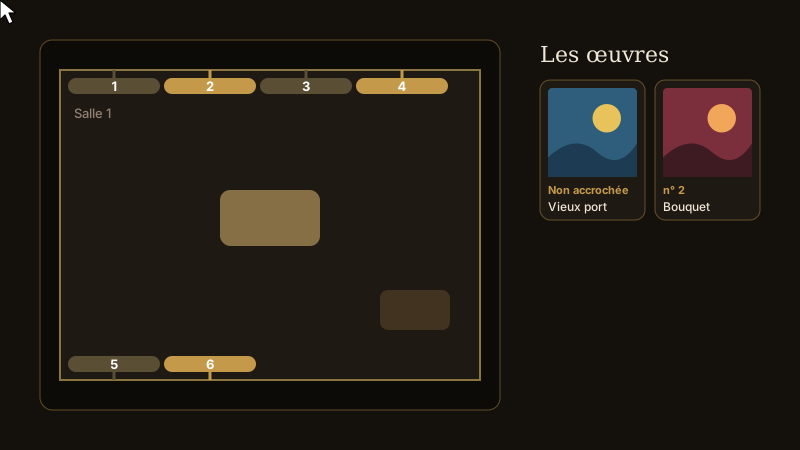
Pas à l’aise pour vous déplacer dans la salle en 3D ? Dans « Mon espace », le bouton 🗺️ Accrocher sur le plan ouvre votre exposition vue du dessus, avec ses accroches numérotées, et la liste de vos œuvres à côté.
Glissez une œuvre ou une photo sur une accroche du plan : c’est accroché.
Cliquez sur un numéro du plan pour y mettre une photo (de votre appareil, de Google Photos ou de la réserve), puis remplissez le cartel.
Glissez-déposez une photo de votre ordinateur sur une accroche : les accroches libres clignotent, et sa fenêtre s’ouvre avec la photo. Sur le sol d’une salle, elle va dans les œuvres non accrochées.
Plusieurs photos d’un coup (de votre appareil, de Google Photos ou de votre Google Drive) : vous choisissez ensuite l’accroche de chacune.
Glissez une œuvre de la liste sur une accroche pour l’y accrocher ou l’y déplacer (deux œuvres échangent leur place), ou sur le sol pour la décrocher.
Chaque accroche est dessinée du côté du mur où l’œuvre sera vue ; sur un cube, une accroche par face.
Les images restent chez vous, dans votre Google Drive
Pour une exposition publique, vos photos sont rangées dans votre Google Drive, dans un dossier « Exposition – titre ». Le site ne garde que de petites vignettes ; l’image en haute définition est lue depuis votre Drive quand un visiteur contemple l’œuvre.
Au premier envoi, Google vous demande l’autorisation d’accéder à ce dossier (une heure de validité). Vous pouvez la retirer à tout moment sur myaccount.google.com/connections.
Le dossier doit rester partagé en « Tous les utilisateurs disposant du lien », rôle Lecteur, sinon les visiteurs voient des cadres vides. Si vous retirez ce partage, les œuvres réapparaissent dès que vous le rétablissez.
Le site note une empreinte de chaque image : si vous remplacez un fichier dans votre Drive sans passer par le site, il le signale à l’équipe, qui valide la nouvelle image.
Une exposition privée garde ses images sur le site, pas dans le Drive.
Aller plus vite
La réserve : les œuvres pas encore accrochées y attendent ; vous les accrochez ensuite à votre rythme. « Plusieurs photos » envoie tout d’un coup dans la réserve.
Au lieu d’une œuvre, un emplacement peut recevoir une affiche d’événement, un miroir à dessin, un tableau noir à craie ou le tableau des photos des visiteurs (menu « ✨ Autre chose à accrocher »).
Le lien ?accroche=N ouvre directement l’emplacement n° N en mode Aménager.
Étape 4
La publier
Tant que vous ne la publiez pas, votre exposition reste visible de vous, de vos aides et de l’équipe du site seulement. Pour la montrer à quelqu’un avant, invitez-le comme aide (étape 6), ou créez-la en exposition privée.
Dans Mes expositions, cliquez sur Demander la publication.
L’équipe du site la relit (quelques œuvres, la présentation). Vous êtes prévenu de la réponse.
Acceptée, elle peut être publiée : elle rejoint la page des expositions, la carte du monde et les brochures des présentoirs. Vous pouvez la retirer à tout moment.
Refusée, un motif vous est donné : corrigez, puis redemandez.
Le badge en haut à droite de la carte indique l’état : BrouillonPublication demandéePubliéeNon retenueMasquée.
À savoir Si des images envoyées par vos aides n’ont pas encore été rangées dans votre Drive, la publication est bloquée : une fenêtre « Photos de vos aides » à l’ouverture du mode Aménager vous permet de tout accepter ou rejeter.
Étape 5
La faire vivre
🔗 L’inviter
Copiez le lien de votre exposition depuis sa carte et envoyez-le par e-mail, WhatsApp, un réseau social. Vos visiteurs entrent sans compte.
📅 Les événements
Bouton 📅 Événements : vernissage, rencontre, visite commentée. Public (listé sur l’accueil) ou privé (par lien). Vos visiteurs s’inscrivent avec leur prénom et l’ajoutent à leur agenda. Vous voyez qui vient. Chaque événement a son affiche, à poser dans la salle.
💬 Les visiteurs
Ils se croisent en avatars, discutent par messages, passent en vocal, réagissent (❤️ 👏 😮…), prennent des photos. Rien à régler : c’est actif dans chaque exposition.
📖 Les options
Dans ⚙️ Paramètres : « J’aime » sur les œuvres, photos des visiteurs (que vous pouvez retirer), livre d’or (modéré par vous). Changer une option demande de recharger : cliquez sur « Terminer ».
Astuce Exposez à plusieurs : une exposition temporaire permet d’inviter d’autres artistes par e-mail et de leur attribuer des emplacements, avec un vernissage commun.
Étape 6
Se faire aider
Vous pouvez confier une partie du travail à des amis (cinq aides au plus par exposition), sans leur donner votre compte.
Dans la carte de l’exposition, ouvrez 👥 Aide pour l’aménagement et saisissez l’adresse Google de la personne.
Choisissez ses rôles (un ou plusieurs) et envoyez-lui le message d’invitation.
Elle se connecte à Mon espace avec ce compte et accepte dans « Aider à aménager ».
Organisateur d’événements : crée et gère les événements et voit qui vient.
Vous pouvez changer ses rôles ou lui retirer l’accès à tout moment. Un aide ne peut ni publier, ni supprimer l’exposition.
Questions fréquentes
Je ne vois pas le bouton ✏️ dans mon exposition.
Vous n’êtes pas reconnu comme artiste. Sur l’accueil de l’exposition, cliquez sur 🔑 Se connecter avec Google avec le même compte que celui de Mon espace, puis rouvrez la page. La session est propre à chaque adresse du site.
Les visiteurs voient des cadres vides à la place de mes œuvres.
Le dossier de votre Google Drive n’est plus partagé, ou une image a été supprimée. Remettez le partage sur « Tous les utilisateurs disposant du lien » (rôle Lecteur) : les œuvres réapparaissent aussitôt.
Google me redemande l’autorisation du Drive.
C’est normal : l’autorisation dure une heure. Elle est gardée dans votre navigateur pendant ce temps, puis redemandée sans question.
Je ne peux pas accrocher une œuvre sur un emplacement.
Soit l’emplacement est trop petit pour les dimensions indiquées (réduisez-les ou choisissez un emplacement plus grand), soit vous n’en avez pas le droit (un aide « photographe » n’accroche pas : il ajoute à la réserve).
« Demander la publication » est grisé.
Des images envoyées par vos aides attendent d’être rangées dans votre Drive : ouvrez le mode Aménager, la fenêtre « Photos de vos aides » vous les propose.
Comment supprimer mon exposition ?
Dans la carte de l’exposition sur Mon espace, bouton Supprimer : l’exposition et ses œuvres accrochées sont effacées. Vos fichiers du Google Drive, eux, restent chez vous.
Puis-je changer l’adresse de mon exposition ?
L’adresse est choisie à la création. Pour la changer, contactez l’équipe du site (elle peut renommer une exposition).
Est-ce vraiment gratuit ?
Oui : créer, aménager, publier et accueillir des visiteurs ne coûte rien.
À vous de jouer.
Gratuit, sans engagement. Votre première exposition peut être prête ce soir.